Dans cet article :
- Comment planifier un envoi
- Pied de page des envois et lien de désabonnement
- Comment sauvegarder un envoi en brouillon
- Temps requis pour faire un envoi
- Mise à jour de votre liste lors de l'envoi
- Consulter la liste de tous vos envois planifiés
- Comment réutiliser un envoi précédent
- Google analytics et problèmes de liens
Planifier un envoi
- Dans le menu , cliquez sur Nouvel envoi.

Ou sélectionnez le raccourci :
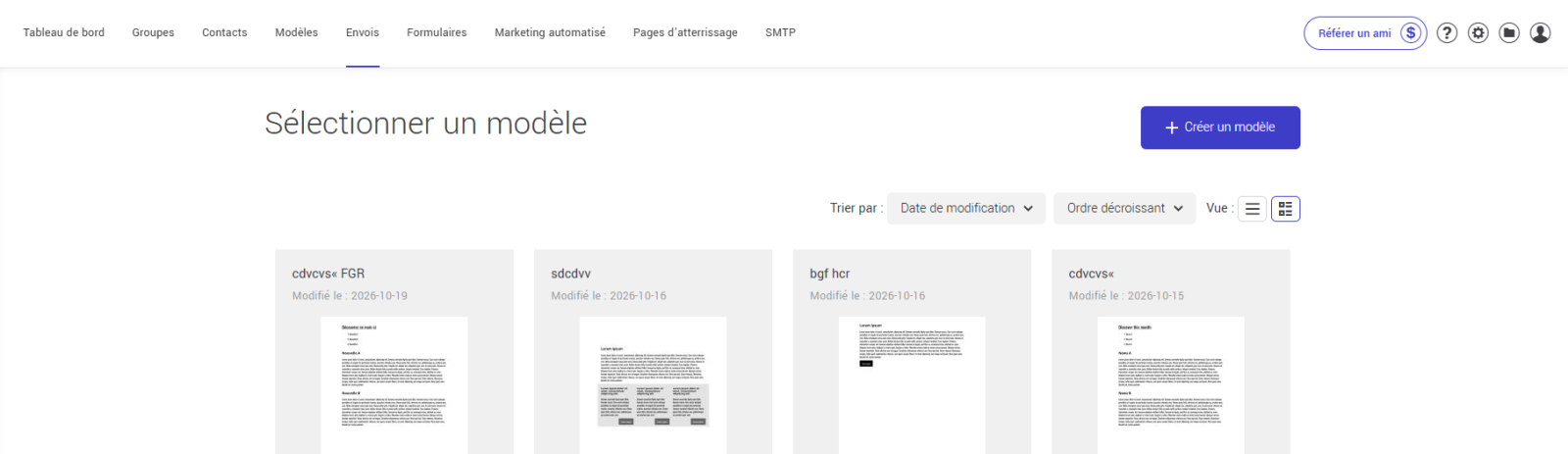
- Sélectionnez un modèle dans la liste en cliquant sur le bouton Choisir qui apparaît lorsque vous déplacez le curseur de votre souris sur la vignette du modèle désiré.
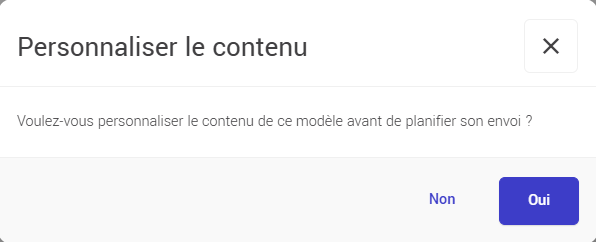
- Choisissez si vous désirez personnaliser ou non le contenu du modèle choisi pour effectuer votre envoi. Si vous choisissez Non, allez directement à l'étape 7.
Modifiez les images, les textes et les liens comme il vous convient.
- Testez votre envoi ! Pour ce faire, utilisez l’aperçu fureteur et le test de courriel (tester mon envoi) pour être certain que tout fonctionne bien. N’hésitez pas à tester votre envoi sur différentes plateformes si possible (Hotmail, Gmail, Outlook, etc.).
- Cliquez sur Continuer pour la prochaine étape, ou bien Sauvegarder mon brouillon pour y revenir plus tard.
Dans la section Votre courriel de la page de configuration de l'envoi, vérifiez l'objet de votre envoi et ajustez-le au besoin. Par défaut, l'objet de l'envoi est le nom de votre modèle. L'objet ou titre du courriel est un élément très important puisqu'il s'agit d'une des premières choses que votre destinataire verra en recevant votre courriel dans sa boîte de réception.
Entrez ensuite un texte d'aperçu qui résumera en quelques mots votre envoi.
En savoir plus sur le texte d'aperçu et son rôle dans le courriel >Si votre modèle contient un bloc RSS/ATOM, une section Votre envoi contient des blocs RSS s’affiche aussi. Choisissez ce qui doit se passer si le contenu du fil ne peut pas être récupéré au moment de l’envoi.
En savoir plus sur le bloc RSS/ATOM >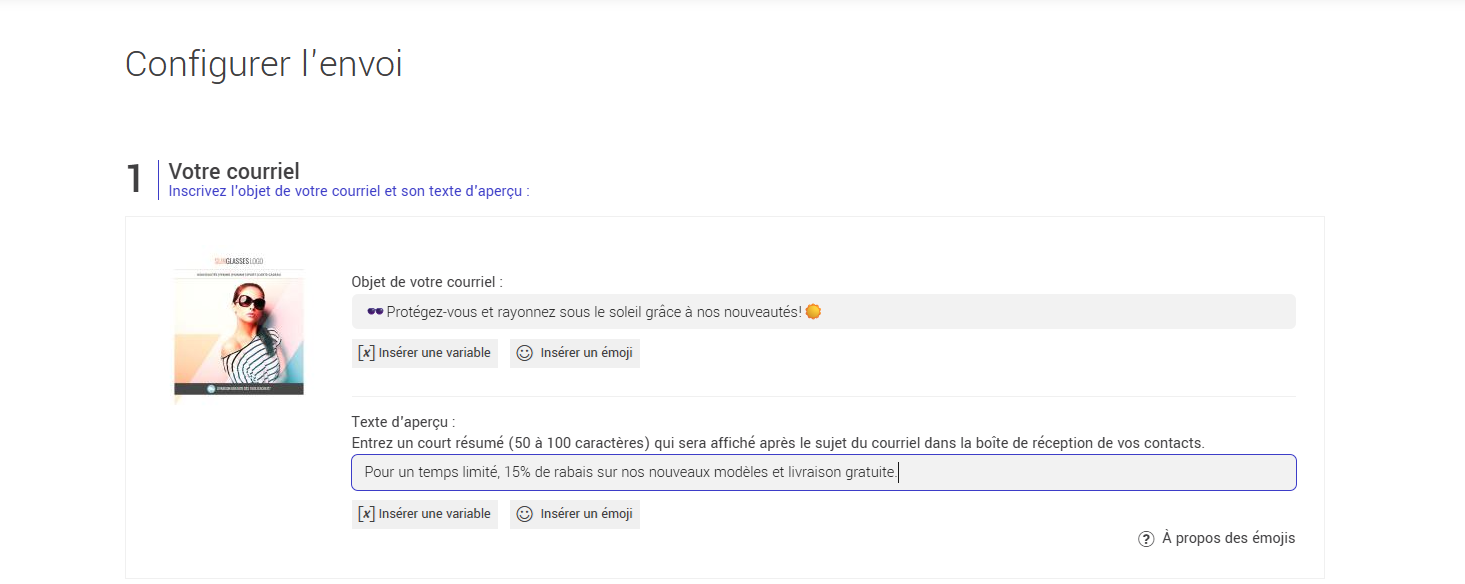
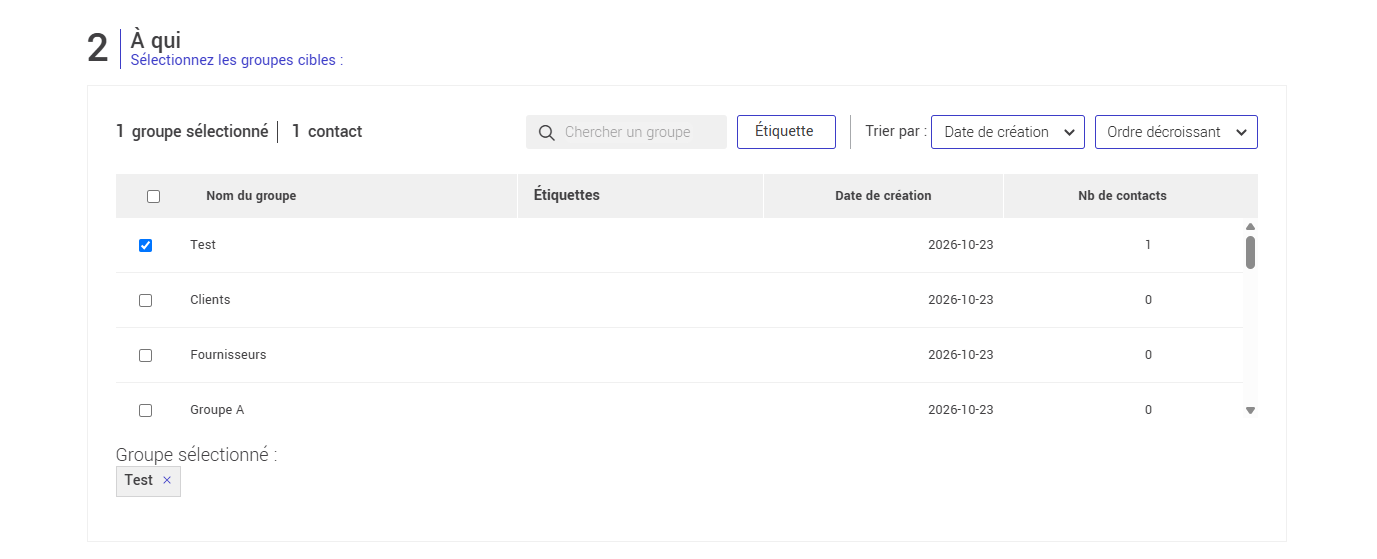
Dans la section À qui, cochez le ou les groupes auxquels envoyer le courriel.
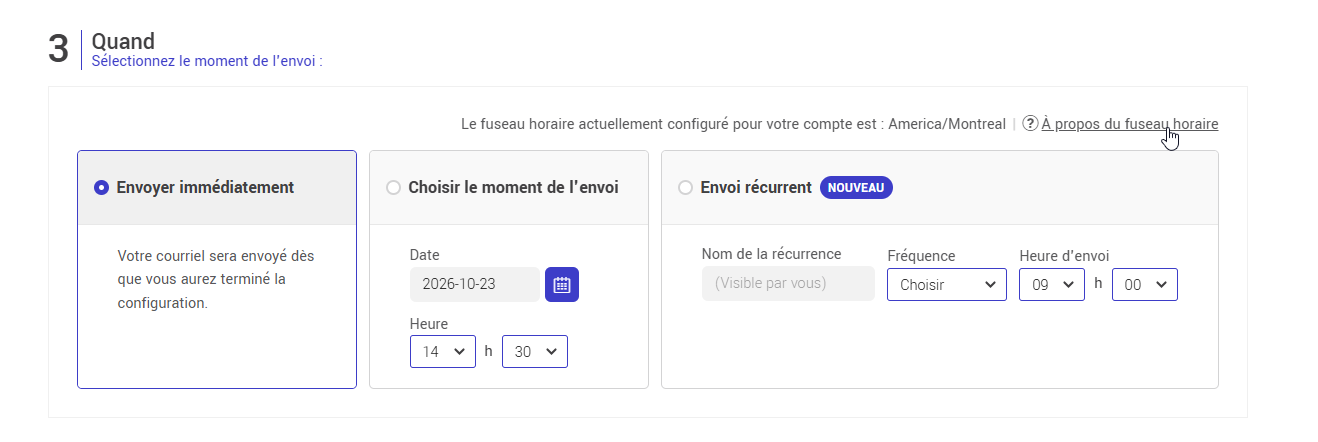
Choisissez ensuite quand votre envoi doit partir :
Envoyer immédiatement : votre courriel est envoyé dès que vous avez terminé la configuration.
Choisir le moment de l’envoi : programmez la date et l’heure de votre envoi à l’avance. Cette option est très pratique, surtout si vous prévoyez des vacances.
Envoi récurrent : votre courriel part automatiquement selon la fréquence choisie (tous les jours, toutes les semaines ou tous les mois). Offert avec les forfaits Plus et Pro.
En savoir plus sur les envois récurrents >
Le fuseau horaire affiché au-dessus des options est celui de votre compte. Cliquez sur À propos du fuseau horaire pour savoir comment le modifier.
- Vérifiez et modifiez au besoin vos coordonnées (le nom de l'expéditeur, l'adresse d'expéditeur et l'adresse de retour).

- Choisissez la langue. Le pied de page de votre envoi s’affichera dans cette langue.
Vous pouvez également sélectionner un lien pour mettre à jour votre profil.
En savoir plus sur les formulaires de mise à jour du profil >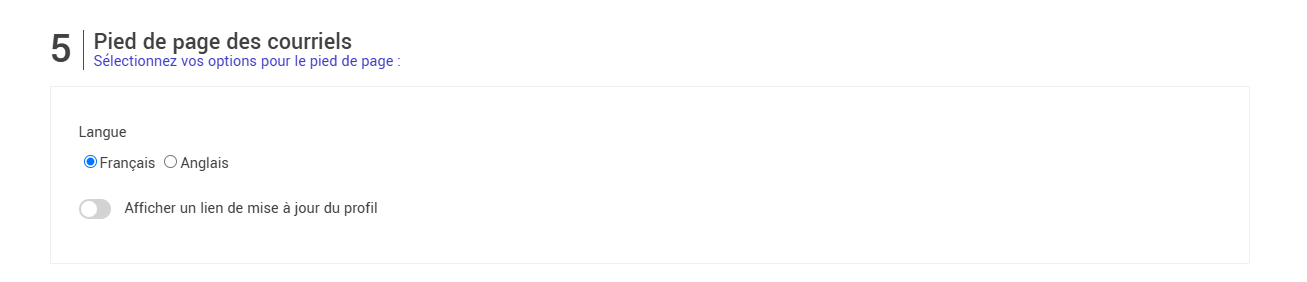
- Choisissez le type de suivi pour les statistiques de vos envois.
Pour plus d'informations consultez les pages suivantes :
À propos de statistiques d'envoi anonymisées
Les statistiques d'envoi
Activez, si nécessaire, l'option Google Analytics. Ceci ajoutera automatiquement des paramètres UTM à tous les liens de votre envoi.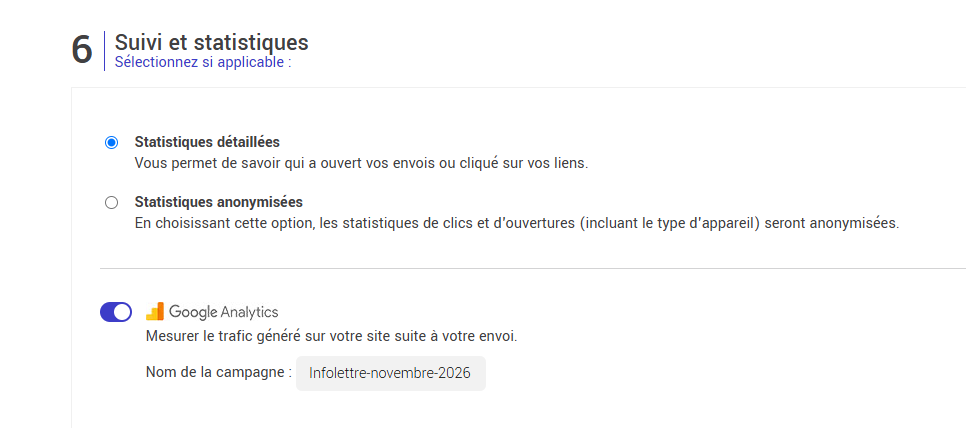
Google Analytics : Cette option vous permet de créer automatiquement une campagne dans les sites Internet de destination de vos liens cliquables. Inscrivez le nom de votre campagne en évitant les accents, les caractères spéciaux et les espaces. Pour éviter d’avoir des problèmes avec vos liens, assurez-vous que les sites liés à votre envoi prennent tous en charge Google Analytics.
- Quand vous avez terminé, cliquez sur Suivant.
Une fenêtre Confirmation de votre envoi affiche le résumé de votre envoi : objet, expéditeur, groupes cibles et nombre de destinataires, planification, personnalisation et suivi, et vérification des liens. Si la vérification détecte des liens invalides ou des fils RSS/ATOM inaccessibles, ils sont listés dans cette fenêtre. Si tout vous convient, cliquez sur Confirmer. Pour faire des corrections, cliquez sur Annuler.
Pied de page des envois et lien de désabonnement
Lorsque votre envoi est prêt à partir, le système débute la construction de vos courriels (un courriel par destinataire). Un pied de page contenant vos coordonnées, un lien de désabonnement, un lien pour nous contacter et rapporter un abus ainsi qu'un lien vers notre politique anti-pourriel est ajouté automatiquement au bas de chaque courriel au courant de ce processus.
À l'exception de vos coordonnées , le pied de page n’est pas modifiable. Ces informations (adresse et lien de désabonnement), au bas de votre courriel, sont nécessaires pour s’assurer que vos envois respectent la loi canadienne anti-pourriel (loi c-28).
Vous pouvez configurer différentes adresses selon la langue afin que vos destinataires voient le pied de page correspondant à la langue de l’envoi.
En savoir plus sur comment mettre à jour vos coordonnées dans le pied de page >
En savoir plus sur le fonctionnement du lien de désabonnement dans le pied de page >
Sauvegarder un envoi (brouillon)
Un brouillon est aussi créé automatiquement lorsque vous annulez un envoi planifié, ou lorsqu’un envoi contenant un bloc RSS/ATOM ne peut pas partir parce que le fil est vide ou inaccessible.
En savoir plus sur les bloc RSS/ATOM >
Temps requis pour faire un envoi
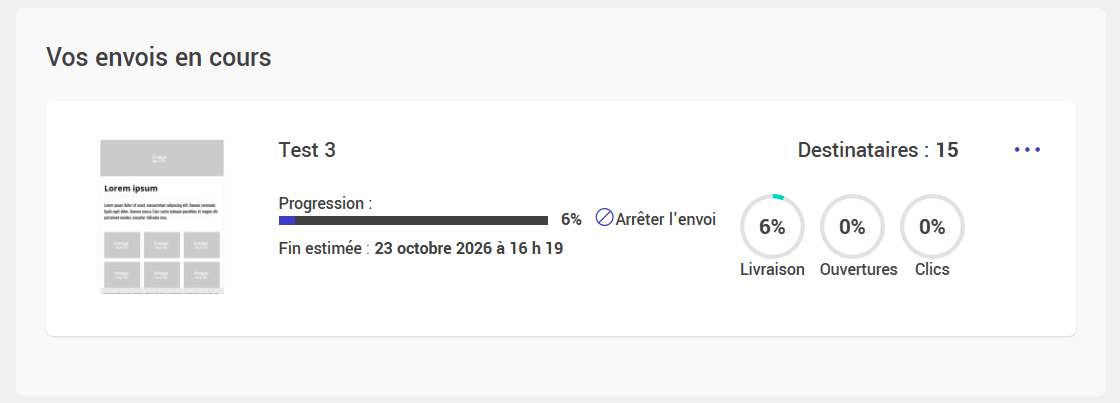
Cela dépend du nombre de courriels à envoyer. Une fois votre envoi en cours, vous pouvez voir l’heure de fin estimée dans la section Vos envois en cours de votre Tableau de bord, sous la mention Fin estimée. Cette heure est approximative et se met à jour pendant la progression de l’envoi.
Mise à jour de votre liste
Mise à jour de votre liste lors de l’envoi
La liste des adresses choisies pour l’envoi de votre courriel est actualisée au moment exact où l’envoi est prêt à partir. Si un contact se désinscrit entre le moment où vous planifiez l’envoi et le moment où il est effectué, il ne recevra pas le courriel. Si un contact s’inscrit dans ce même intervalle, il recevra le courriel.
Consulter la liste de tous vos envois planifiés
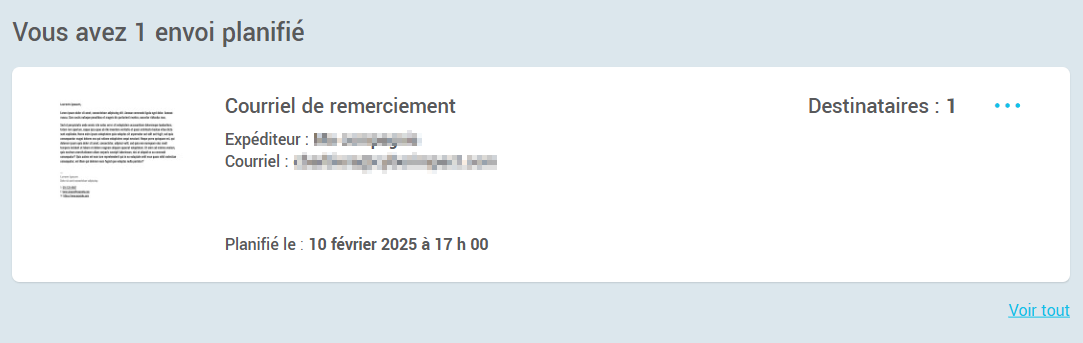
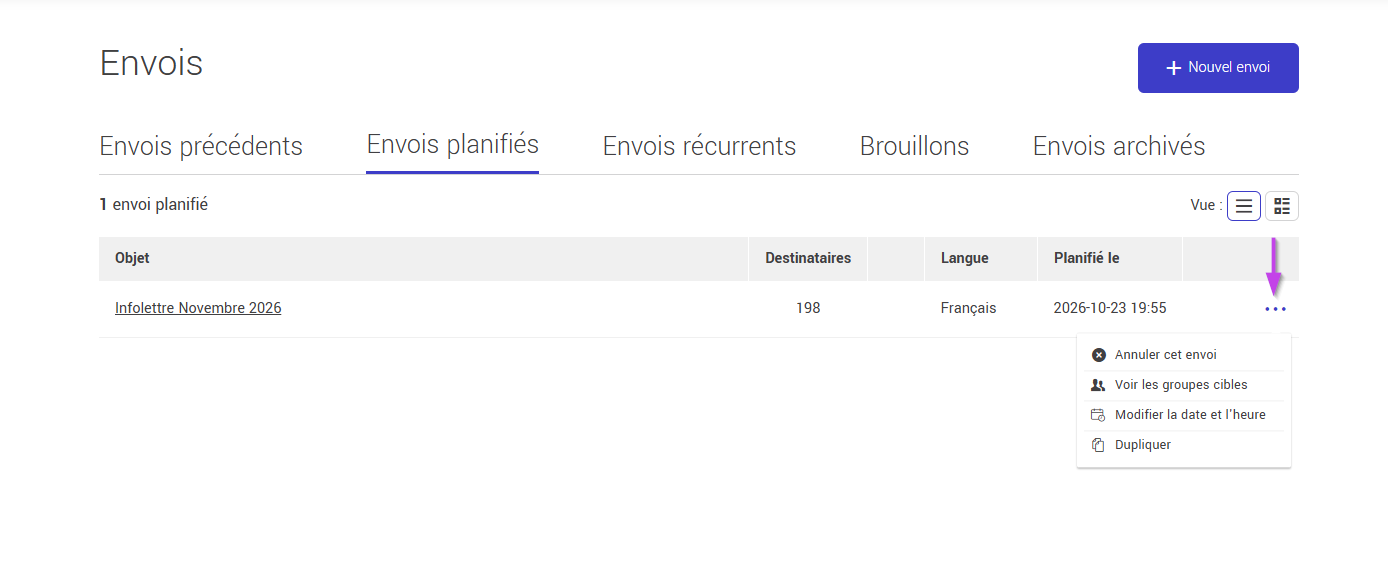
Seul le prochain envoi planifié est visible à partir de votre Tableau de bord. Pour voir l'ensemble de vos envois présentement planifiés, allez dans le menu Envois et sélectionnez Envois planifiés.
Vous trouverez à la droite de chaque envoi les options pour : annuler l’envoi, voir les groupes cibles, modifier la date et l’heure de l’envoi et dupliquer l’envoi. Un envoi annulé est enregistré dans vos brouillons.
Les envois issus d’une récurrence affichent le nom de la récurrence sous leur objet, et seule la prochaine occurrence est affichée. Pour ces envois, l’option Modifier la date et l’heure n’est pas disponible, et annuler l’envoi annule seulement cette occurrence : la récurrence continue. Pour voir et gérer toutes vos récurrences, allez dans le menu Envois, onglet Envois récurrents.
En savoir plus sur les envois récurrents >
Renvoyer de nouveau un envoi précédent
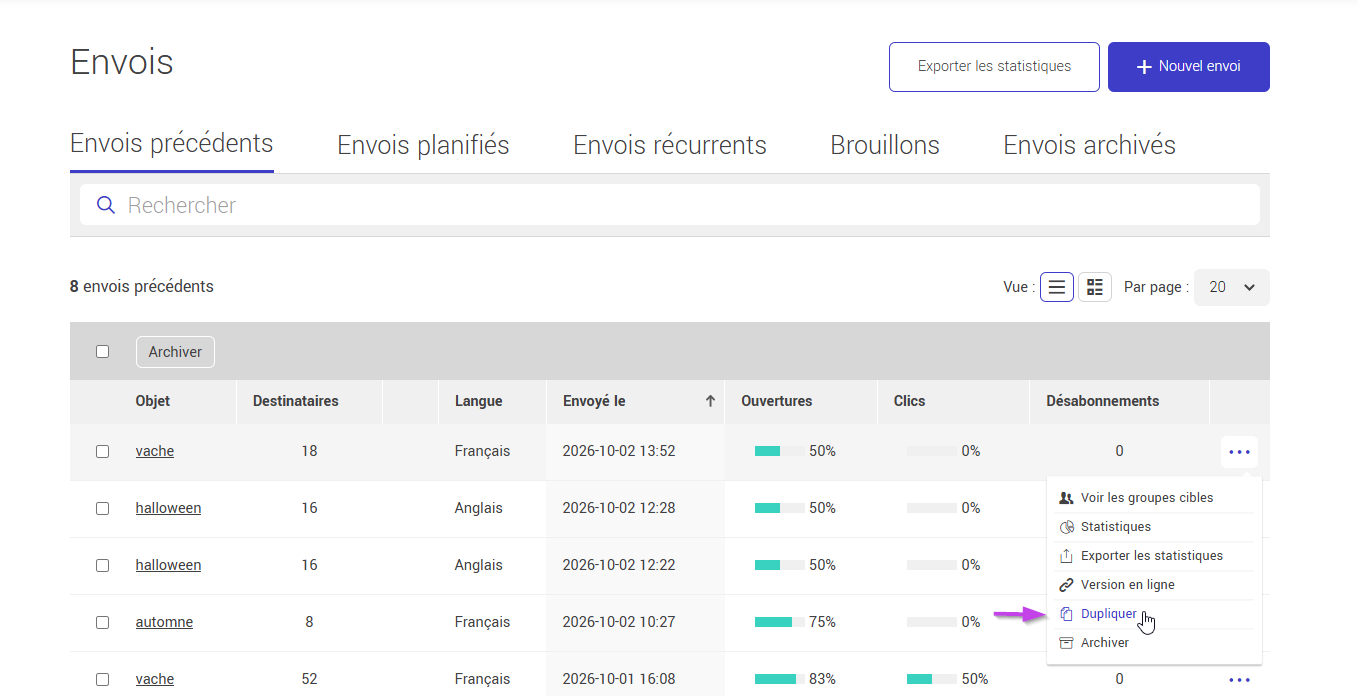
Dans la section Envois et Envois précédents, cliquez sur l'option Dupliquer du menu d'actions situé à la fin de la rangée de l'envoi pour le réutiliser. Vous entrerez alors en mode édition et pourrez le modifier, l’enregistrer comme brouillon ou l’envoyer de nouveau.
Si l’envoi provient d’une récurrence, seul le modèle est copié. La configuration de la récurrence n’est pas copiée : vous devrez planifier de nouveau la récurrence.
Google Analytics et problèmes de liens
.png)
Si vous avez coché Google Analytics parmi les options de la section Configurer l’envoi et qu’à la suite de votre envoi vous remarquez que :
- Vos statistiques ne s’affichent pas pour un lien en particulier;
- Qu’un ou plusieurs liens sont dirigés vers une mauvaise page ou vers une page introuvable.
Cela signifie que votre courriel renferme des liens vers un site externe qui ne supporte peut-être pas Google Analytics. Pour régler la situation, décochez l’option Google Analytics avant de faire votre envoi.