Dans cet article
- À quoi sert le déclencheur « A cliqué sur un lien »
- Les deux types de scénarios possibles avec un déclencheur de clic
- Scénario 1 : Relancer ceux qui ont cliqué sur un lien précis
- Scénario 2 : Relancer ceux qui n’ont pas cliqué sur un lien
- Sélection des liens à surveiller
- Bonnes pratiques et exemples d’utilisation
À quoi sert le déclencheur « A cliqué sur un lien »
Le déclencheur « A cliqué sur un lien » permet d’automatiser des actions en fonction du comportement réel de vos contacts dans un courriel déjà envoyé. Il s’appuie sur les statistiques de clic et vous permet de créer des scénarios ciblés selon l’intérêt démontré (ou non) pour un contenu précis.
Ce déclencheur est particulièrement utile pour :
- Relancer des contacts intéressés par une offre ou un contenu précis
- Adapter vos communications selon les centres d’intérêt
- Automatiser des suivis sans intervention manuelle

Les deux types de scénarios possibles avec un déclencheur de clic
Lors de la création d’un scénario basé sur un clic, deux options sont proposées :
- Relancer ceux qui ont cliqué sur un lien précis dans un courriel
- Relancer ceux qui n’ont pas cliqué sur un lien dans un courriel
Ces deux types de scénarios fonctionnent de manière similaire, mais la logique de déclenchement est inversée selon l’option choisie.
Scénario 1 : Relancer ceux qui ont cliqué sur un lien précis
Ce scénario se déclenche lorsqu’un contact clique sur un ou plusieurs liens spécifiques dans un courriel sélectionné, ou à une date et heure précises, selon le mode de déclenchement choisi.
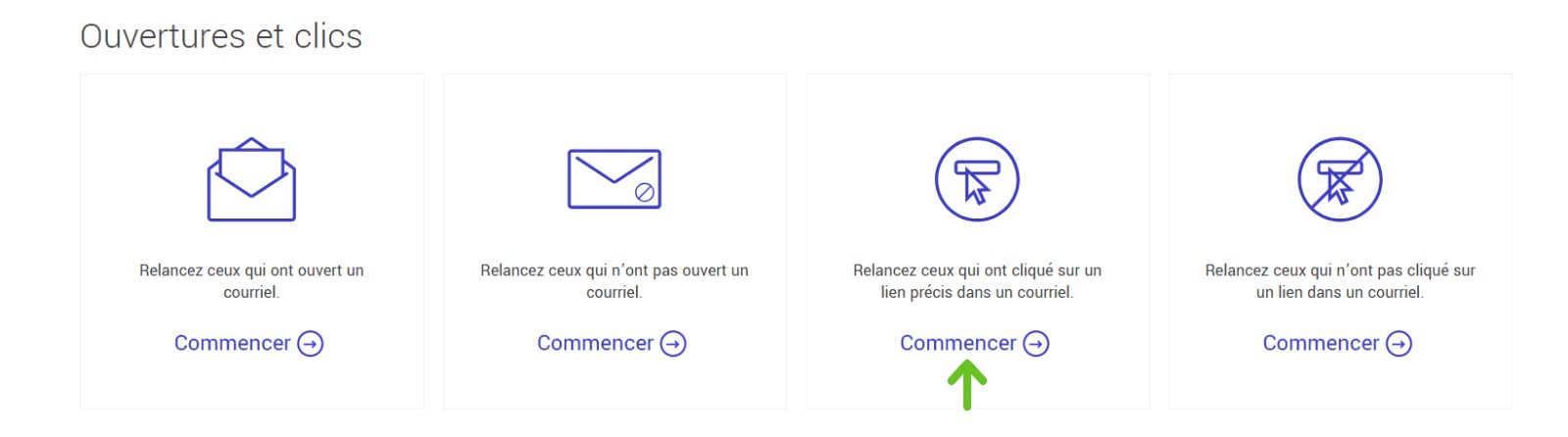
Étapes de configuration
- Choisir l’envoi de courriel
Sélectionnez le courriel déjà envoyé pour lequel vous souhaitez analyser les clics. - Sélectionner les liens à surveiller
Vous pouvez :- Surveiller tous les liens du courriel
- Ou faire une sélection manuelle de liens précis
- Définir les actions du scénario
Si un contact clique sur l’un des liens sélectionnés, il entre automatiquement dans le scénario et se verra appliquer l’une des actions disponibles, comme l’envoi d’un courriel de relance ou de suivi, l’ajout ou le retrait d’un groupe, ou toute autre action prévue au scénario.
En savoir plus sur les actions disponible >
Exemple concret
Vous envoyez un courriel présentant trois services différents, chacun avec son lien. Vous pouvez créer un scénario qui envoie un courriel personnalisé uniquement aux contacts ayant cliqué sur le lien d’un service précis.
Scénario 2 : Relancer ceux qui n’ont pas cliqué sur un lien
Ce scénario s’adresse aux contacts qui n’ont cliqué sur aucun des liens surveillés dans un courriel sélectionné.
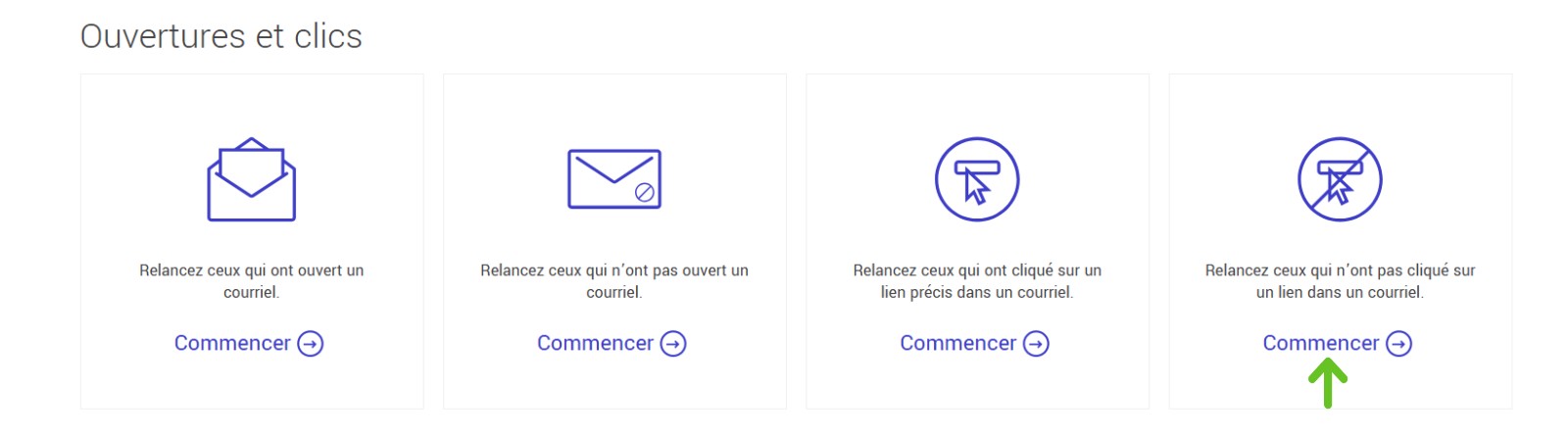
Étapes de configuration
- Choix de l’envoi de courriel
Sélectionnez le courriel pour lequel vous souhaitez analyser les clics. - Détermination de la date de vérification
Choisissez la date à laquelle le système vérifiera si les contacts ont cliqué ou non sur les liens du courriel.
Cette étape permet de laisser suffisamment de temps aux contacts pour interagir avec le message avant le déclenchement du scénario.
À noter :
La vérification est effectuée une seule fois, à la date et à l’heure choisies.
À ce moment précis, le système identifie les contacts qui n’ont pas cliqué sur les liens surveillés et déclenche le scénario uniquement pour ceux-ci. - Sélection des liens à surveiller
Vous pouvez choisir :- Tous les liens du courriel
- Ou seulement certains liens spécifiques
- Entrée dans le scénario
À la date choisie, les contacts qui n’ont effectué aucun clic (ou aucun clic sur les liens sélectionnés) entrent automatiquement dans le scénario. - Actions automatisées
Vous pouvez alors appliquer une ou plusieurs actions, par exemple :- Envoyer un courriel de relance ou de rappel
- Ajouter ou retirer des contacts d’un groupe
En savoir plus sur les actions disponible >
Exemple concret
Après l’envoi d’une infolettre, vous pouvez configurer un scénario qui, quelques jours plus tard, relance uniquement les contacts n’ayant cliqué sur aucun lien (ou sur aucun lien précis), avec un objet différent ou un message plus incitatif.
Sélection des liens à surveiller
Lors de la configuration du scénario, vous devez déterminer quels liens du courriel seront pris en compte pour l’analyse des clics. Deux options sont disponibles :
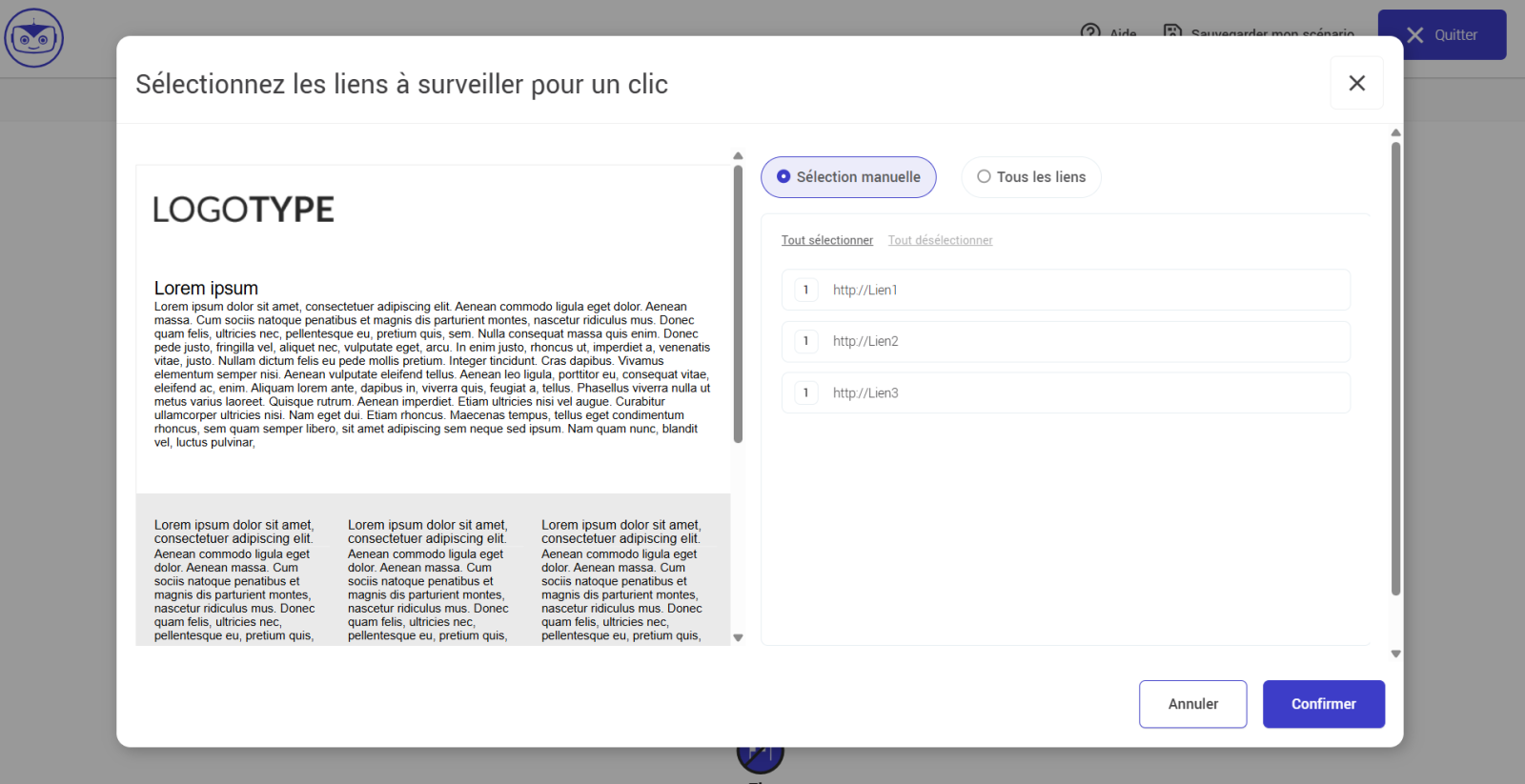
Sélection manuelle
- Vous choisissez précisément quels liens doivent être surveillés
- Les liens sont regroupés par blocs, y compris les blocs dynamiques
- Le comportement du contact (clic ou absence de clic) est évalué uniquement à partir des liens sélectionnés
Tous les liens
- Tous les liens présents dans le courriel sont pris en compte
- Le comportement du contact est évalué à partir de l’ensemble des liens du message
À noter
- Pour un scénario basé sur un clic, le contact entre dans le scénario selon le mode de déclenchement choisi :
- Au fur et à mesure des clics : le contact entre dans le scénario dès qu’il clique sur au moins un des liens surveillés.
- À une date et heure précises : le contact entre dans le scénario au moment de la vérification, s’il a cliqué sur au moins un des liens surveillés avant cette date.
- Pour un scénario basé sur l’absence de clic, le contact entre dans le scénario s’il n’a cliqué sur aucun des liens surveillés à la date de vérification définie
- Un seul clic (sur un lien surveillé) suffit à exclure un contact d’un scénario basé sur l’absence de clic
Bonnes pratiques et exemples d’utilisation
- Utilisez des liens clairement identifiables pour segmenter efficacement vos contacts
- Évitez de surveiller trop de liens si vous souhaitez un ciblage précis
- Combinez ce déclencheur avec des conditions (consentement, critères du contact) pour affiner l’entrée des contacts dans le scénario.
- Idéal pour : ventes, contenus téléchargeables, invitations à des événements, formations ou démonstrations